
Jak udostępnić raport Wally klientowi
6 listopada 2026, 5 min czytania
Każdy nowy raport jest prywatny: widzisz go Ty i Twój zespół po zalogowaniu. Klientowi pokażesz go linkiem, a w linku możesz zostawić tylko te sekcje, które chcesz mu pokazać. Klient nie musi zakładać konta.
Poniżej pokazujemy, jak przygotować taki link na raporcie przykładowym Answear i które sekcje warto udostępnić w jakiej sytuacji.
Gdzie jest udostępnianie
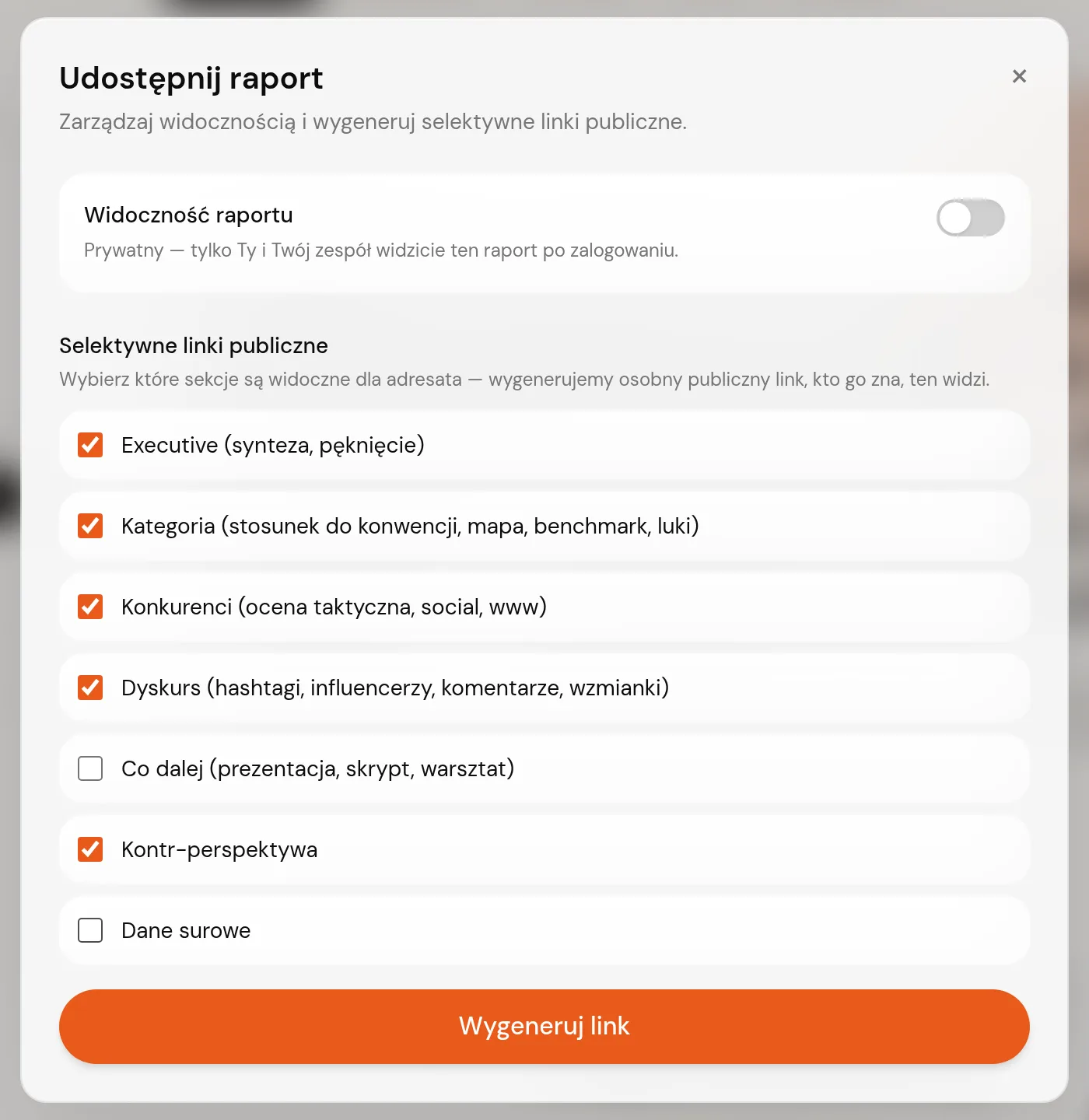
W lewej kolumnie raportu, pod nazwą marki, kliknij Udostępnij. Otworzy się okno Udostępnij raport z dwiema częściami: widocznością całego raportu i linkami do wybranych sekcji. Linki tworzy właściciel raportu.
Link do wybranych sekcji
W części Selektywne linki publiczne zaznacz sekcje, które ma zobaczyć odbiorca: Executive, Kategoria, Konkurenci, Dyskurs, Co dalej, Kontr-perspektywa i Dane surowe. Metodologia zostaje tylko u Ciebie. Kliknij Wygeneruj link.
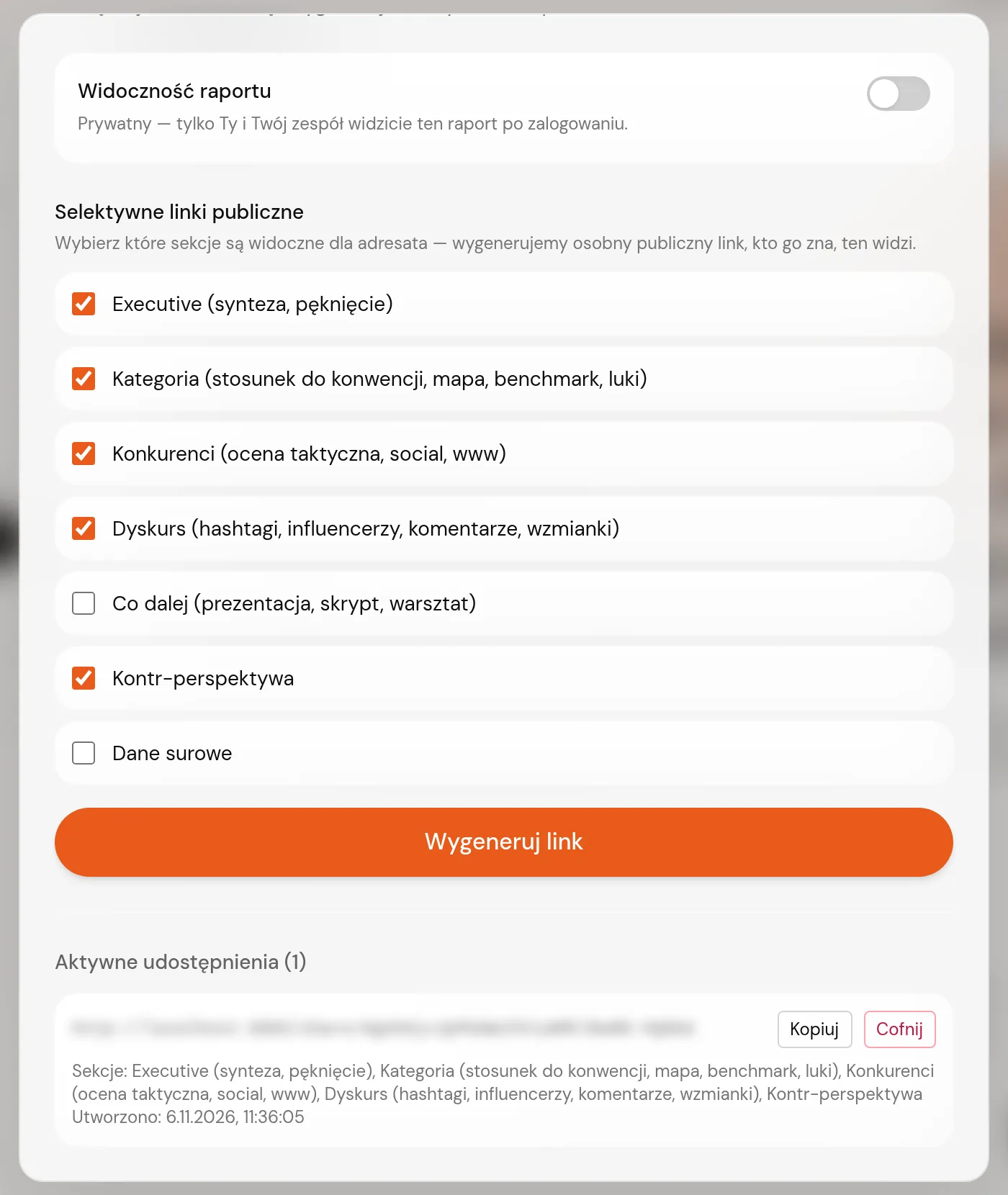
Nowy link pojawi się na liście Aktywne udostępnienia razem z sekcjami i datą utworzenia. Przycisk Kopiuj kopiuje adres, a Cofnij wyłącza link od razu. Dla każdego zestawu sekcji powstaje osobny link, więc możesz mieć kilka naraz, np. inny dla zarządu i inny dla zespołu marketingu.
Raport Brief udostępniasz w całości, bez wyboru sekcji.
Co widzi klient
Odbiorca otwiera link bez logowania i widzi tylko zaznaczone sekcje. Może pobrać PDF, listę źródeł, raport w Markdown i pakiet dla AI, ale tylko z tych sekcji, które udostępniasz. Link nie trafia do wyszukiwarek, więc zobaczy go tylko osoba, której go wyślesz, i każdy, komu ona go przekaże.
Widoczność całego raportu
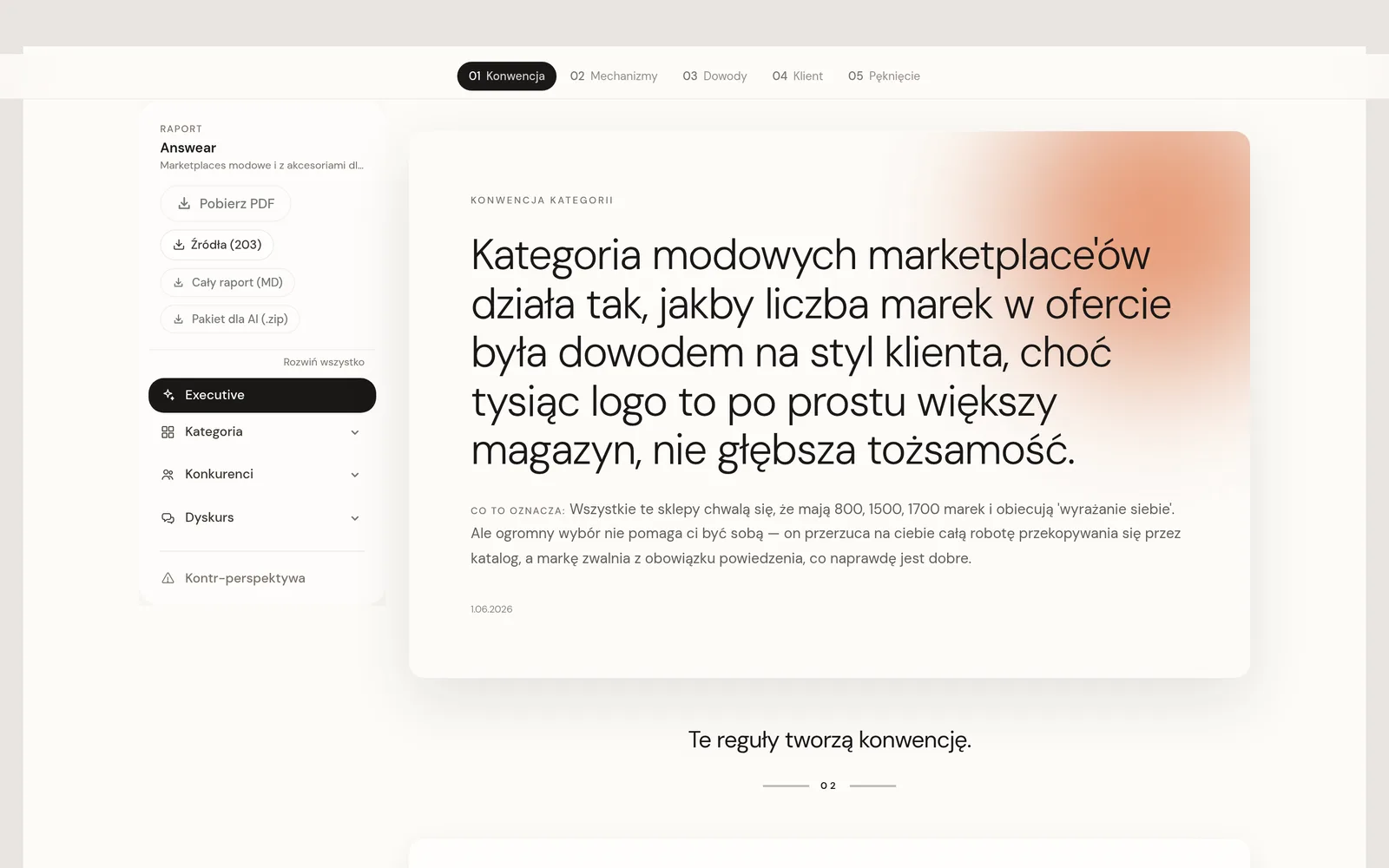
Przełącznik Widoczność raportu zmienia dostęp do głównego adresu raportu. Prywatny znaczy, że raport otworzy tylko Twój zespół po zalogowaniu. Publiczny znaczy, że otworzy go każdy, kto ma główny link. Zmiana działa od razu. W większości sytuacji lepiej zostawić raport prywatny i wysyłać linki do wybranych sekcji, bo każdy z nich cofniesz osobno.
Które sekcje udostępnić
- Przed pierwszym spotkaniem: Executive i Kategoria. Klient przyjdzie z tezą w głowie, a szczegóły omówicie razem.
- Po spotkaniu, dla zespołu klienta: wszystko poza Co dalej. Skrypt rozmowy i agenda to Twoje narzędzia, a nie materiał dla klienta.
- Gdy klient chce sprawdzić źródła: dodaj Dane surowe. Każdy cytat ma tam link do źródła.
- Dla zarządu: sam Executive. Pięć części tezy da się przeczytać w kilka minut.
Pytania do przygotowania wysyłki w AI
Zanim wyślesz link, warto napisać do klienta kilka zdań, które powiedzą mu, od czego zacząć. Wgraj pakiet dla AI i skorzystaj z tych pytań:
Mail z linkiem do raportu.
Na podstawie 01-wnioski.md napisz krótki mail do klienta, w którym wysyłam link do raportu. Trzy zdania o tym, co znajdzie w raporcie, jedno pytanie, które chcę z nim omówić na spotkaniu, i prośba, żeby zaczął od zakładki Executive.
Streszczenie dla zarządu.
Przygotuj na podstawie 01-wnioski.md i 02-kategoria.md streszczenie raportu na jedną stronę dla zarządu klienta. Bez żargonu, z trzema liczbami, które najlepiej pokazują sytuację marki.
Odpowiedzi na obiekcje klienta.
Jakie trzy obiekcje może mieć klient po przeczytaniu Executive w 01-wnioski.md? Do każdej przygotuj odpowiedź opartą na danych z raportu, z nazwą pliku, w którym jest dowód.
Wypróbuj udostępnianie na raporcie przykładowym, który dostajesz po rejestracji.
Załóż konto i zobacz raport